docker安装Portainer
发布时间 :
一、创建网络 mynet
作用:之后可以通过容器名连接相应容器
1
2
3
4
5
| docker network create mynet
docker network ls
docker network rm mynet
|
二、安装Portainer
2.1、传统命今行安装
1
2
3
4
5
6
7
8
9
10
11
12
13
14
15
16
17
18
19
20
21
22
|
docker stop portainer
docker rm portainer
docker rmi portainer/portainer-ce
docker pull portainer/portainer-ce
docker run -d \
--name=portainer \
--hostname=docker-portainer \
-p 8000:8000 \
-p 9000:9000 \
--net='mynet' \
--restart=unless-stopped \
-v /var/run/docker.sock:/var/run/docker.sock \
-v /root/docker-data/portainer/data:/data \
portainer/portainer-ce
|
2.2、docker compose 安装
1
2
3
4
5
6
7
8
9
10
11
12
13
14
15
|
version: '3.3'
services:
portainer-ce:
container_name: portainer
hostname: docker-portainer
network_mode: mynet
restart: unless-stopped
volumes:
- '/var/run/docker.sock:/var/run/docker.sock'
- '/root/docker-data/portainer/data:/data'
image: portainer/portainer-ce
|
1
2
3
| docker compose down
docker rmi portainer/portainer-ce
docker compose up -d
|
三、用portainer远程管理其他机器上的docker
docker常见端口
2375:未加密的docker socket,远程无密码访问主机
2376:tls加密套接字,
2377:集群模式套接字,适用于群集管理器,不适用于docker客户端
5000:docker注册服务
4789 和 7946:覆盖网络
1、方法:创建 docker-tls.sh,并执行
https://docs.docker.com/engine/security/protect-access/
1
2
3
4
5
6
7
8
9
10
11
12
13
14
15
16
17
18
19
20
21
22
23
24
25
26
27
28
29
30
31
32
33
34
35
36
37
38
39
40
41
42
43
44
45
46
47
48
49
50
51
52
|
SERVER="10.10.10.51"
PASSWORD="lyou"
COUNTRY="CN"
STATE="ZJ"
CITY="HZ"
ORGANIZATION="ilab"
ORGANIZATIONAL_UNIT="ilab"
EMAIL="janwe88@gmail.com"
echo"开始生成文件"
mkdir -p ./ca
cd ca
openssl genrsa -aes256 -passout "pass:$PASSWORD" -out ca-key.pem 4096
openssl req -new -x509 -passin "pass:$PASSWORD" -days 3650 -key ca-key.pem -sha256 -out ca.pem -subj "/C=$COUNTRY/ST=$STATE/L=$CITY/O=$ORGANIZATION/OU=$ORGANIZATIONAL_UNIT/CN=$SERVER/emailAddress=$EMAIL"
openssl genrsa -out server-key.pem 4096
openssl req -subj "/CN=$SERVER" -new -key server-key.pem -out server.csr
sh -c 'echo "subjectAltName = IP:'$SERVER',IP: 0.0.0.0" >> extfile.cnf'
sh -c 'echo "extendedKeyUsage = serverAuth" >> extfile.cnf'
openssl x509 -req -days 3650 -in server.csr -CA ca.pem -CAkey ca-key.pem -passin "pass:$PASSWORD" -CAcreateserial -out server-cert.pem -extfile extfile.cnf
openssl genrsa -out key.pem 4096
openssl req -subj '/CN=client' -new -key key.pem -out client.csr
sh -c 'echo extendedKeyUsage = clientAuth >> extfile.cnf'
openssl x509 -req -days 3650 -in client.csr -CA ca.pem -CAkey ca-key.pem -passin "pass:$PASSWORD" -CAcreateserial -out cert.pem -extfile extfile.cnf
chmod 0400 ca-key.pem key.pem server-key.pem
chmod 0444 ca.pem server-cert.pem cert.pem
rm -rf ca.srl server.csr client.csr extfile.cnf
echo "生成文件完成"
|
2、修改 /usr/lib/systemd/system/docker.service
1
2
3
4
5
6
7
8
9
10
|
sed -i "s/ExecStart=/#ExecStart=/g" /usr/lib/systemd/system/docker.service
line=$(sed -n -e "/#ExecStart=/=" /usr/lib/systemd/system/docker.service)
sed -i "${line}a ExecStart=/usr/bin/dockerd -H fd:// --containerd=/run/containerd/containerd.sock -H tcp://0.0.0.0:2376 --tlsverify --tlscacert=/root/docker-data/docker-ca/ca/ca.pem --tlscert=/root/docker-data/docker-ca/ca/server-cert.pem --tlskey=/root/docker-data/docker-ca/ca/server-key.pem" /usr/lib/systemd/system/docker.service
systemctl daemon-reload & systemctl restart docker
|
3、测试连通性
1
2
3
4
5
| docker --tlsverify \
--tlscacert=ca.pem \
--tlscert=cert.pem \
--tlskey=key.pem \
-H=10.10.10.3:2376 version
|
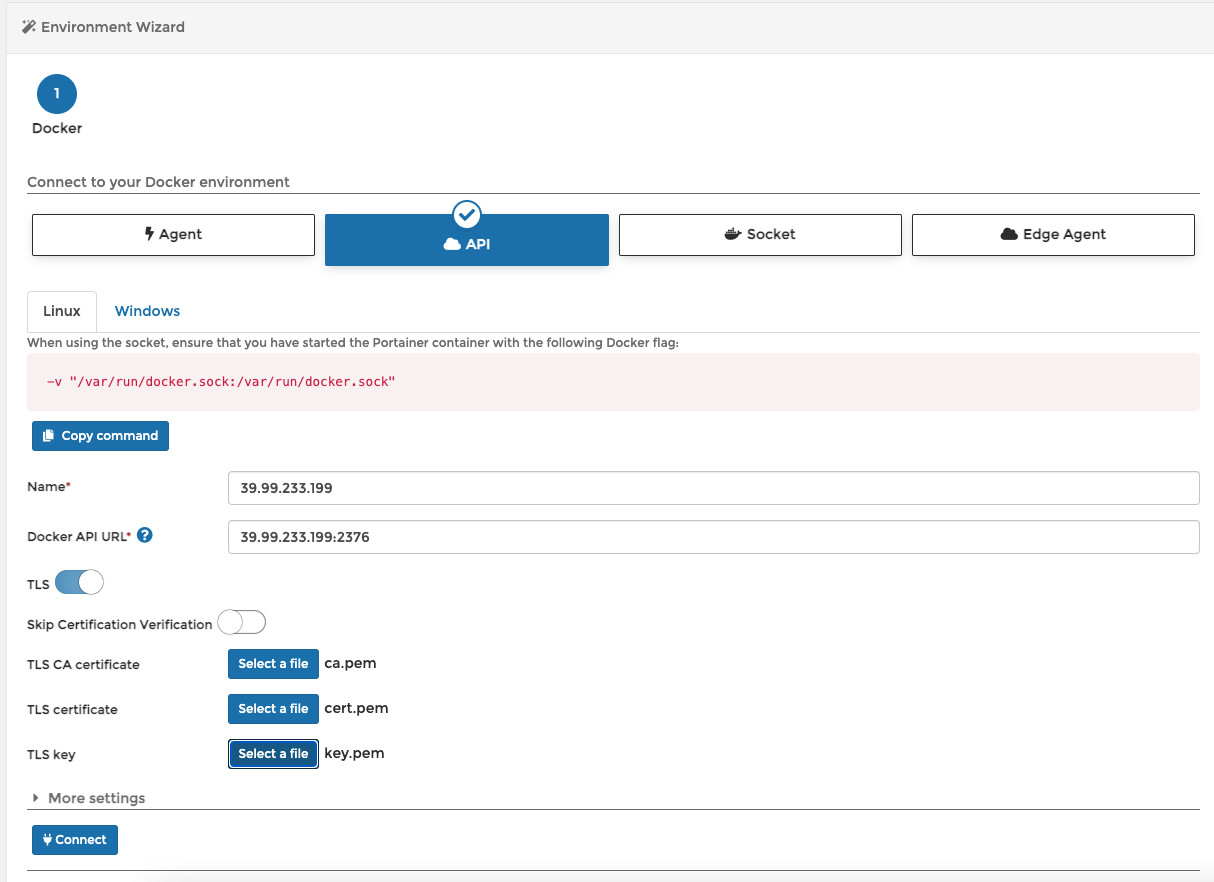
4、在控制的Portainer中添加被控制Portainer
四、portainer管理局域网中的群晖docker
1
2
3
4
|
sudo vi /var/packages/Docker/etc/dockerd.json
"hosts": ["unix:///var/run/docker.sock", "tcp://0.0.0.0:2375"]
|
1
2
3
| netstat -tnlp |grep 2375
ps -ef | grep docker
|
参考文档:https://zhuanlan.zhihu.com/p/149235759
查看防火墙状态
1
| >systemctl status firewalld
|
开启防火墙
1
| >systemctl start firewalld
|
关闭防火墙
1
| >systemctl stop firewalld
|
查看当前firewall状态
重启firewall
禁止开机启动
1
| >systemctl disable firewalld.service
|
查看已经开放的端口:
1
| >firewall-cmd --list-ports
|
开启端口
1
| >firewall-cmd --zone=public --add-port=80/tcp --permanent
|
命令含义:
–zone #作用域
–add-port=80/tcp #添加端口,格式为:端口/通讯协议
–permanent #永久生效,没有此参数重启后失效
开启端口后需要重启防火墙
转载请注明来源,欢迎指出任何有错误或不够清晰的表达。可以邮件至 xiyugee@qq.com
